¶ Editor auswählen
Beim Erstellen einer neuen Seite erscheint folgender Dialogfenster (Bitte wählt den “Visual Editor”)
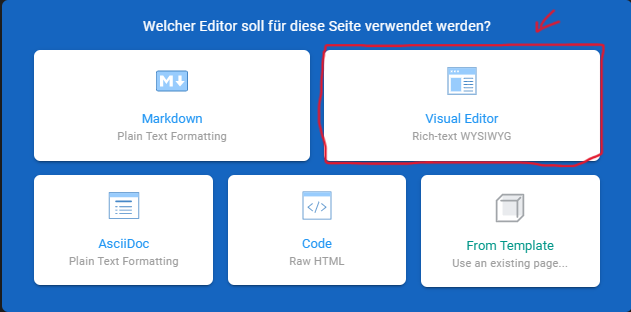
Wiki.js bietet verschiedene Editoren – je nach Inhaltstyp oder Benutzerpräferenz. Empfohlen ist der Visual Editor da dieser am leichtesten zu benutzen ist
Eine vollständige Liste der Editoren und deren Verwendung findest du im Abschnitt Editoren.
¶ Seiten-Metadaten eingeben
Nach Auswahl des Editors erscheint der Dialog für Seiten-Metadaten:
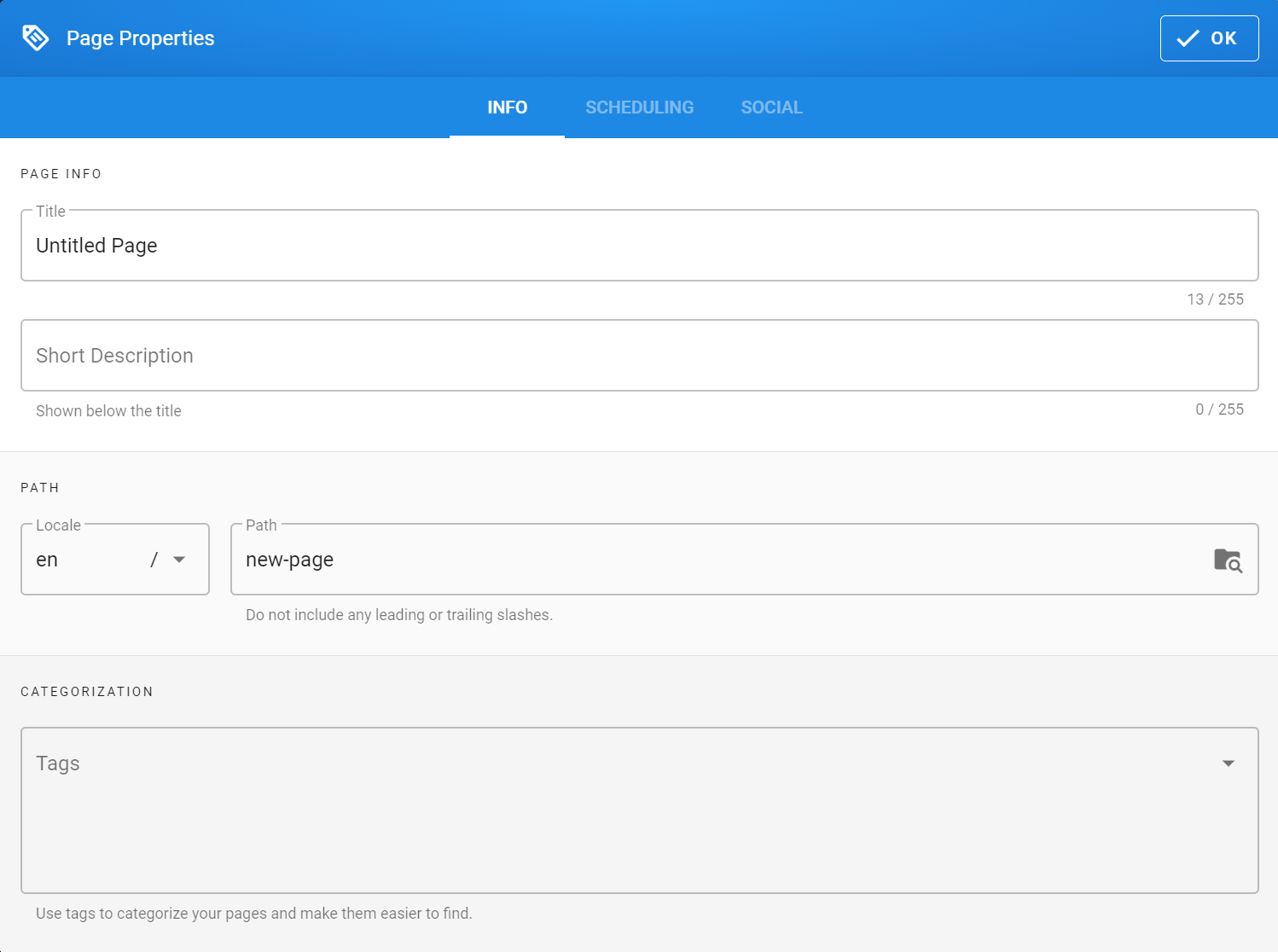
Gib einen Titel, eine Beschreibung und Tags für deine Seite ein.
Abschließend klicke auf OK, um den Dialog zu schließen und mit dem Schreiben zu beginnen!
Du kannst jederzeit zu diesem Dialog zurückkehren, indem du oben rechts auf der Seite auf die Schaltfläche Seite klickst.
¶ Speichern
Deine Seite wird erst erstellt, wenn du auf Erstellen klickst (oben rechts auf der Seite). Danach wird sie gespeichert und gerendert. Du wirst automatisch zur fertigen Seite weitergeleitet. Um erneut zu bearbeiten, klicke einfach auf den Bearbeiten-Button!
Wenn du magst, kann ich dir auch helfen, das in ein passendes Format für deine Wiki.js-Seite zu bringen (z. B. Markdown mit Wiki.js-spezifischem Styling). Sag einfach Bescheid.
¶ Seite bearbeiten mit dem Visual Editor
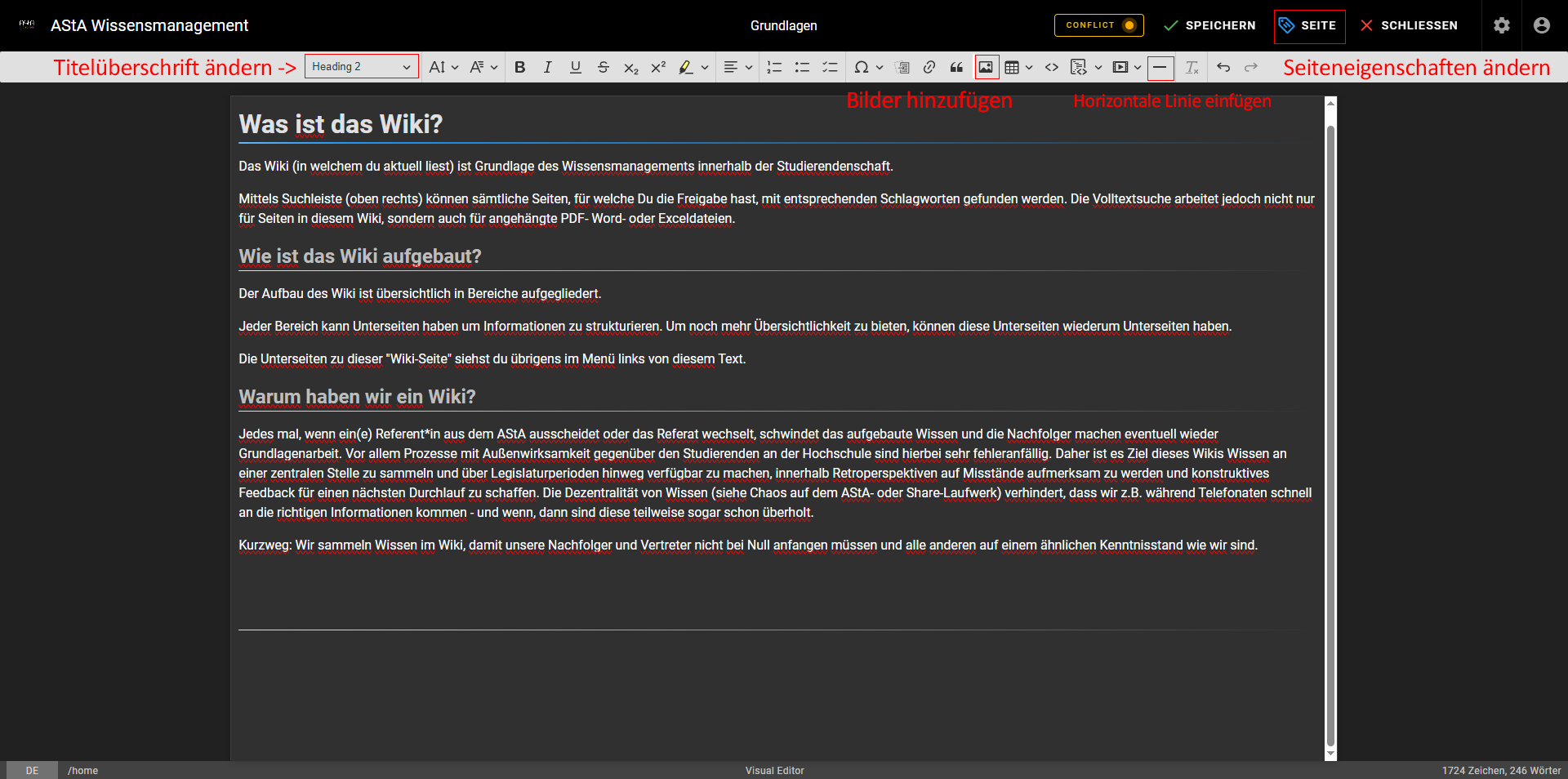
Die wichtigsten Features sind markiert, der Rest ist ziemlich selbsterklärend
¶ Bilder hochladen
Alle Editoren verfügen über eine Schaltfläche zum Öffnen des Assets-Dialogs.
Assets können Dateien beliebigen Typs sein: Bilder, Dokumente, ZIP-Dateien usw.
Bilder werden automatisch als solche angezeigt, während andere Dateitypen als Standard-Link dargestellt werden.
¶ Ein Bild hochladen
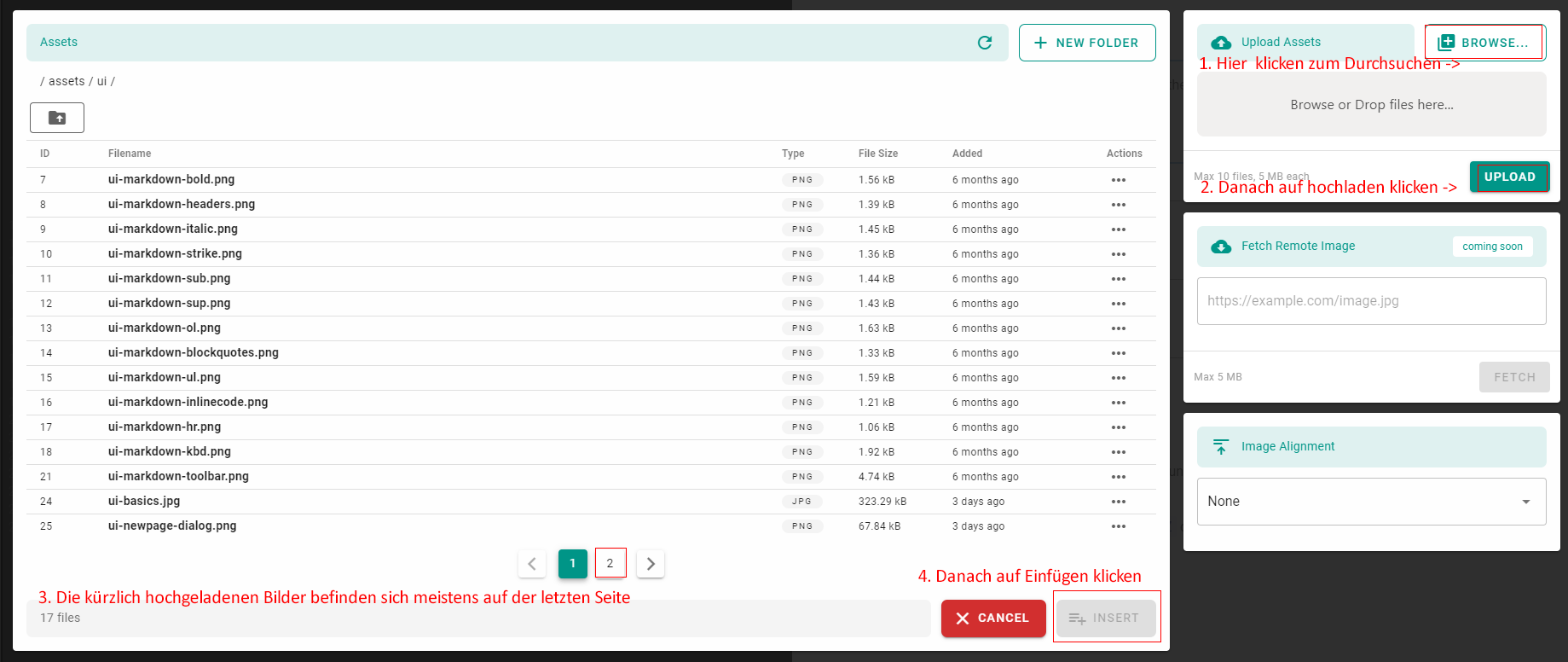
Verwende den Bereich Assets hochladen, um neue Dateien hochzuladen. Du kannst entweder auf die Schaltfläche Durchsuchen..., auf den grauen Bereich darunter klicken oder Dateien per Drag & Drop direkt in den grauen Bereich ziehen.
(ACHTUNG gleichnamige Bilder werden überschrieben, bitte auf den Dateinamen achten!!! Ansonsten werden Bilder auf anderen Seiten gelöscht und durch das neue Bild ersetzt!!!)
Sobald die Dateien bereit sind, klicke auf die Schaltfläche Hochladen, um den Upload aller Dateien zu starten.
Die neuen Bilder werden auf der letzten Seite angezeigt. Du kannst auch die Liste von Assets nach Uploaddatum sortieren (das neueste hochgeladene Asset erscheint nun ganz oben)
¶ Bild verwenden
Wähle das Asset aus, das du einfügen möchtest, und klicke anschließend auf die Schaltfläche Einfügen.
¶ Bildausrichtung
Beim Einfügen eines Bildes kannst du auch eine bestimmte Ausrichtung über das Dropdown-Menü Bildausrichtung (rechts im Dialog) festlegen:
- Links: Am linken Rand der Seite ausrichten.
- Zentriert: In der Mitte der Seite ausrichten.
- Rechts: Am rechten Rand der Seite ausrichten.
- Absolut oben rechts: Als Logo oben rechts auf der Seite anzeigen.
¶ Ein Asset verwalten
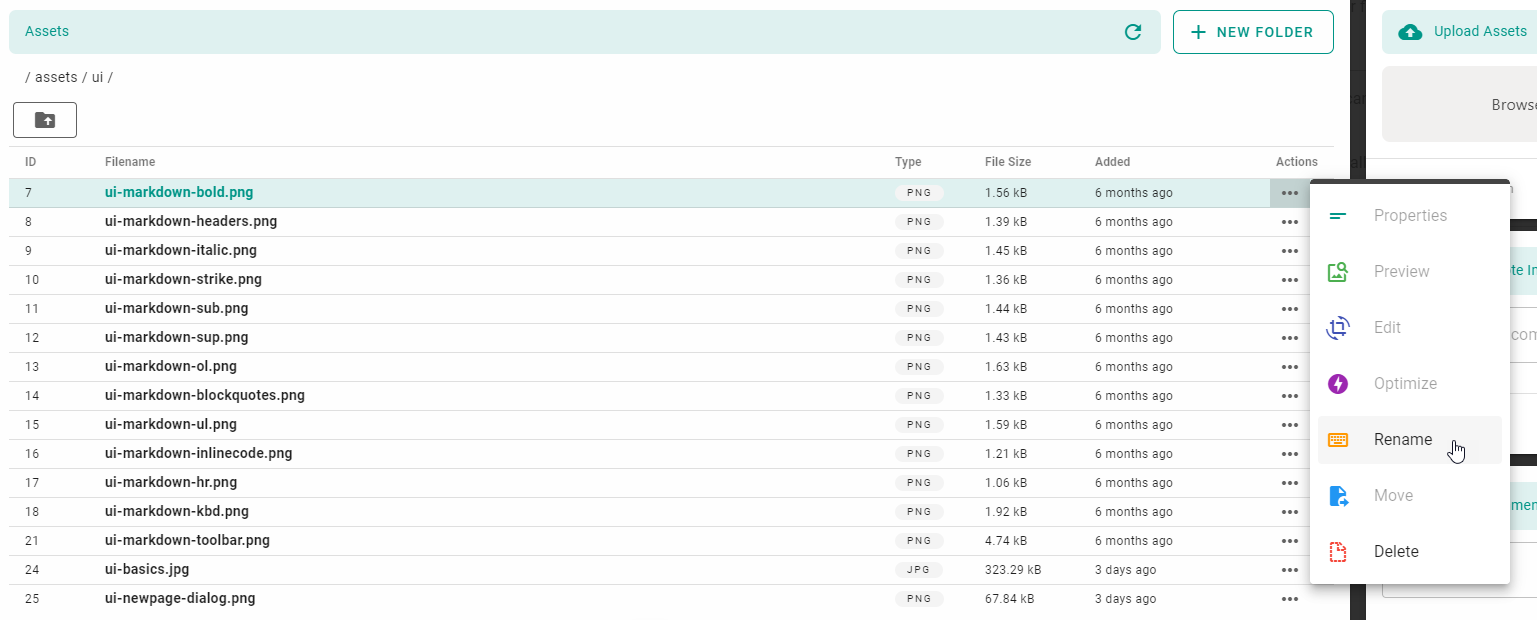
Um Aktionen wie Umbenennen, Löschen oder Bearbeiten eines Assets durchzuführen, klicke auf die Schaltfläche ... rechts neben dem Listeneintrag des Assets. Ein Dropdown-Menü mit allen verfügbaren Aktionen wird angezeigt.
Hinweis: Deaktivierte Aktionen sind derzeit noch nicht verfügbar und werden in einer zukünftigen Version ergänzt.
¶ Asset-Ordner
¶ Einen Asset-Ordner erstellen
Klicke auf die Schaltfläche Neuer Ordner oben im Assets-Dialog. Gib einen neuen Namen ein, der den unten aufgeführten Namensregeln entspricht.
¶ Namensregeln
Ordnernamen müssen die folgenden Regeln einhalten:
- Keine Leerzeichen erlaubt.
- Keine Großbuchstaben (lateinisches Alphabet).
- Keine Sonderzeichen – mit Ausnahme von Bindestrich
-und Unterstrich_. - Mindestens 2 Zeichen lang.
- Darf nicht ausschließlich aus lateinischen Buchstaben im Muster
ZZoderZZ-ZZbestehen (für Sprachkürzel reserviert). - Darf nicht mit einem Sonderzeichen beginnen oder enden.